Domain spaß-zu-zweit.de kaufen?
Wir ziehen mit dem Projekt
spaß-zu-zweit.de um.
Sind Sie am Kauf der Domain
spaß-zu-zweit.de interessiert?
domain@kv-gmbh.de · 0541-91531010
Domain spaß-zu-zweit.de kaufen?
Wie kann man Video-Tutorials nutzen, um neue Fähigkeiten zu erlernen?
Man kann Video-Tutorials nutzen, um neue Fähigkeiten zu erlernen, indem man gezielt nach Tutorials zu dem gewünschten Thema sucht. Es ist wichtig, sich Zeit zu nehmen, die Videos aufmerksam anzuschauen und die gezeigten Schritte selbst auszuprobieren. Zudem kann man durch das Ansehen von verschiedenen Tutorials unterschiedliche Techniken und Herangehensweisen kennenlernen und so sein Wissen erweitern. **
Wie kann man den Bildschirm aufnehmen, um Video-Tutorials zu erstellen?
Man kann den Bildschirm mit Hilfe von Screen-Recording-Software wie Camtasia, OBS Studio oder QuickTime aufnehmen. Diese Programme ermöglichen es, den Bildschirm sowie Audio aufzunehmen und in verschiedenen Formaten zu speichern. Nach der Aufnahme kann das Video bearbeitet, geschnitten und mit Text oder Grafiken versehen werden, um ein professionelles Tutorial zu erstellen. **

Ähnliche Suchbegriffe für Video-Tutorials
Top-Angebote
Produkte zum Begriff Video-Tutorials:
-
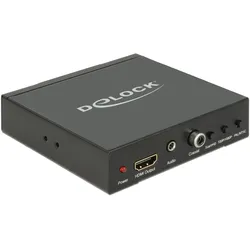
Delock HDMI und SCART zu (Video Switch), Video ConverterSo können beispielsweise ein Videorekorder oder eine Spielekonsole mit einem HDMI-Monitor oder Full HD TV verbunden werden. Zusätzlich ist ein HDMI-Eingang vorhanden, sodass der Konverter als Umschalter verwendet werden kann. Beide Eingänge werden über den integrierten Videoprozessor auf ein HDMI-Ausgangssignal von 720p oder 1080p mit 50 oder 60 Hz skaliert. Das Audiosignal steht gleichzeitig am HDMI-Ausgang, als digitales S/PDIF-Signal und als analoges Stereosignal an der Klinkenbuchse zur Verfügung.80,66 €*Versand: 0,00 €Sichere Weiterleitung zum Anbieter
-
Renkforce USB-C zu HDMI Video-Adapter, Video Adapter, SchwarzDer Renkforce USB-C zu HDMI Video-Adapter ermöglicht eine einfache Verbindung zwischen Notebooks oder PCs mit USB-C™-Schnittstelle und externen Monitoren, Fernsehern oder Beamern. Mit einer Länge von 15 cm bietet dieser Adapter eine praktische Lösung für Präsentationen oder das Streamen von Inhalten auf grösseren Bildschirmen. Die vergoldeten Steckkontakte sorgen nicht nur für eine verbesserte Leitfähigkeit, sondern schützen auch vor Korrosion, was die Langlebigkeit des Adapters erhöht. Der Innenleiter aus verzinntem Kupfer gewährleistet eine exzellente Übertragungsqualität, während die doppelte Abschirmung aus Metallfolie und Drahtgeflecht Störungen von aussen minimiert. Dies macht den Adapter ideal für den Einsatz in Umgebungen mit potenziellen Störquellen. Mit einer maximalen Auflösung von 3840 x 2160 Pixeln unterstützt der Adapter hochauflösende Videoübertragungen und bietet somit eine klare und scharfe Bilddarstellung. - Einfache Verbindung zu externen Monitoren und Beamern - Vergoldete Steckkontakte für verbesserte Leitfähigkeit - Doppelte Abschirmung gegen äussere Störungen - Maximale Auflösung von 3840 x 2160 Pixeln.26,99 €*Versand: 3,00 €Sichere Weiterleitung zum Anbieter
-
StarTech DP zu, Video ConverterDer StarTech DP-zu-VGA-Adapter mit Audio ist ein aktiver Videokonverter, der das DisplayPort-Signal in ein VGA-Signal umwandelt und gleichzeitig Audio über eine 3,5-mm-Buchse überträgt. Dieses Gerät ermöglicht den Anschluss moderner PCs an ältere VGA-Projektoren oder Monitore, wodurch eine nahtlose Integration unterschiedlicher Technologien gewährleistet wird. Der Adapter unterstützt eine maximale Auflösung von 1920 x 1200 Pixeln und bietet Video-Modi bis zu 1080p, was eine klare und scharfe Bildwiedergabe sicherstellt. Mit einer kompakten Kabellänge von 0,184 m und einem geringen Gewicht von 50,8 g ist der Adapter leicht zu transportieren und einfach zu installieren. Die Konformitätsbescheinigungen wie RoHS, CE, FCC und REACH unterstreichen die Einhaltung internationaler Sicherheits- und Qualitätsstandards. Zusätzlich wird der Adapter mit einem Micro-USB-Kabel geliefert, das für die Stromversorgung benötigt wird. Dieses Produkt ist ideal für den Einsatz in Umgebungen, in denen ältere Anzeigegeräte mit moderner Hardware verbunden werden müssen, und bietet eine zuverlässige Lösung für die Audio- und Videoübertragung. - Aktiver Adapter für zuverlässige Signalumwandlung - Unterstützt Auflösungen bis zu 1920 x 1200 Pixel - Inklusive Micro-USB-Kabel für Stromversorgung.30,61 €*Versand: 0,00 €Sichere Weiterleitung zum Anbieter
-
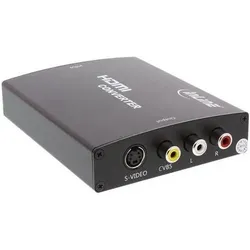
InLine HDMI zu Composite und S-Video (Digital -> Analog), Video ConverterDer InLine® HDMI zu Composite und S-Video Konverter ermöglicht die Umwandlung digitaler HDMI-Signale in analoge Video- und Stereo-Audiosignale. Dieses Gerät ist besonders nützlich für die Verbindung moderner HDMI-Quellen mit älteren Fernsehern oder Projektoren, die nur über Composite- oder S-Video-Eingänge verfügen. Der Konverter unterstützt eine Vielzahl von HDMI-Eingangsauflösungen, darunter 480p, 576p, 720p, 1080i und 1080p, und bietet sowohl Composite- als auch S-Video-Ausgänge. Die Umwandlung erfolgt ohne Verlust der Audioqualität, und das Gerät ist mit einer Vielzahl von Videoformaten kompatibel, einschliesslich PAL und NTSC. Die Stromversorgung erfolgt über ein externes Netzteil, und das Gerät ist für den Betrieb in einem breiten Temperatur- und Feuchtigkeitsbereich ausgelegt, was es zu einer flexiblen Lösung für verschiedene Anwendungen macht. - Unterstützt HDMI-Eingangsauflösungen bis zu 1080p - Einstellbarer Videoausgang für PAL/NTSC - Kompatibel mit HDMI 1.3 - Betriebstemperatur von -25°C bis 75°C - Eingang über HDMI, Ausgänge über Composite und S-Video.53,48 €*Versand: 0,00 €Sichere Weiterleitung zum Anbieter


-
Welches Aufnahmeprogramm empfehlen Sie für die Erstellung von Video-Tutorials?
Ich empfehle das Programm OBS Studio, da es kostenlos ist und eine Vielzahl von Funktionen bietet, um hochwertige Video-Tutorials aufzunehmen. Alternativ können Sie auch Camtasia verwenden, das benutzerfreundlich ist und eine Vielzahl von Bearbeitungswerkzeugen bietet. Beide Programme sind beliebt bei Content-Erstellern und bieten eine gute Qualität für die Erstellung von Video-Tutorials. **
-
Wie kann man Video-Tutorials erstellen, um komplexe Aufgaben verständlich zu erklären?
Man kann Video-Tutorials erstellen, indem man eine Bildschirmaufnahme macht und gleichzeitig eine Sprachaufnahme hinzufügt, um den Zuschauern die Schritte zu erklären. Es ist wichtig, die Informationen klar und strukturiert zu präsentieren, um die Zuschauer nicht zu überfordern. Zudem können visuelle Hilfsmittel wie Pfeile, Texteinblendungen oder Animationen verwendet werden, um die Erklärungen zu unterstützen. **
-
Wie kann ich Screen-to-Video-Software nutzen, um Bildschirmaufnahmen und Tutorials zu erstellen?
1. Lade eine Screen-to-Video-Software wie Camtasia oder OBS Studio herunter. 2. Öffne die Software und wähle die Option zur Aufnahme des Bildschirms. 3. Beginne mit der Aufnahme deiner Bildschirmaufnahmen und erstelle Tutorials, indem du deine Aktionen kommentierst. **
-
Wie erstelle ich ein Herausragendes Video-Tutorial? Was sind die besten Tipps für die Erstellung eines effektiven Video-Tutorials?
1. Wähle ein relevantes Thema, das deine Zielgruppe interessiert. 2. Bereite dich gut vor und strukturiere den Inhalt klar und verständlich. 3. Achte auf gute Bild- und Tonqualität, halte das Video kurz und fokussiere auf das Wesentliche. **


Welche Screen-Recording-Software empfehlen Sie für die Erstellung von Video-Tutorials und Präsentationen?
Ich empfehle Camtasia, da es eine benutzerfreundliche Oberfläche und umfangreiche Bearbeitungsfunktionen bietet. Alternativ können Sie auch OBS Studio verwenden, da es kostenlos ist und eine Vielzahl von Anpassungsmöglichkeiten bietet. Beide Programme sind beliebt für die Erstellung von Video-Tutorials und Präsentationen. **
Wie kann ich eine Desktop-Aufnahme erstellen, um Video-Tutorials zu erstellen oder meinen Bildschirm mit anderen zu teilen?
Du kannst eine Desktop-Aufnahme mit Hilfe von Screen-Recording-Software wie OBS Studio, Camtasia oder Snagit erstellen. Wähle den Bereich aus, den du aufnehmen möchtest, starte die Aufnahme und speichere das Video anschließend ab. Du kannst das Video dann mit anderen teilen oder für Video-Tutorials verwenden. **
Top-Angebote
Produkte zum Begriff Video-Tutorials:
-
ViaCAD 14 Tips, Tutorials, and Techniques (eBook)ViaCAD 14 Tipps und Tricks Entdecken Sie die Welt von ViaCAD 14 mit unseren unverzichtbaren Tipps und Tricks! Dieses umfassende eBook öffnet Ihnen die Tür zu einer neuen Dimension des digitalen Designs. ViaCAD 14 ist nicht nur ein weiteres CAD-Programm ? es ist ein leistungsstarkes Werkzeug, das Ihre kreativen Ideen in präzise technische Zeichnungen und beeindruckende 3D-Modelle verwandelt. Ob Sie Anfänger oder erfahrener Nutzer sind, dieses eBook hat für jeden etwas zu bieten. In diesem Ratgeber tauchen wir tief in die Funktionen von ViaCAD 14 ein. Wir zeigen Ihnen, wie Sie die Benutzeroberfläche optimieren, um effizienter zu arbeiten. Sie lernen, detaillierte 2D-Zeichnungen zu erstellen und die Kunst der 3D-Modellierung zu meistern. Vom Grundlegenden bis zum Fortgeschrittenen ? dieses eBook ist Ihr Begleiter, um das volle Potenzial von ViaCAD 14 auszuschöpfen und Ihre Designfähigkei...39,95 €*Versand: 0,00 €Sichere Weiterleitung zum Anbieter
-
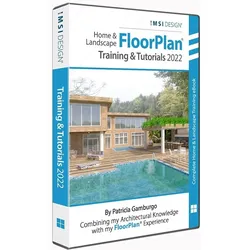
FloorPlan® 2022: Training & Tutorials - Windows Version - by Patricia GamburgoFloorPlan® 2022: Training & Tutorials - Windows Version - by Patricia Gamburgo FloorPlan® 2022 für Windows ist ein leistungsstarkes Werkzeug zur Erstellung von Grundrissen, das die Art und Weise, wie Menschen ihre Wohn- und Arbeitsräume entwerfen, revolutioniert. Dieses innovative Programm bietet eine benutzerfreundliche Oberfläche und fortschrittliche Funktionen, die es sowohl Anfängern als auch erfahrenen Designern ermöglichen, detaillierte und präzise Grundrisse zu erstellen. Mit seinen umfangreichen Möglichkeiten zur 3D-Visualisierung hat FloorPlan® 2022 einen großen Einfluss auf die Branche der Raumplanung und Innenarchitektur. In diesem Artikel werden wir einen genauen Blick auf FloorPlan® 2022 werfen und Schritt-für-Schritt-Anleitungen bereitstellen, um mit dem Programm zu beginnen. Wir untersuchen Techniken zur effizienten Gestaltung von Grundrissen und erforschen die Mögl...45,95 €*Versand: 0,00 €Sichere Weiterleitung zum Anbieter
-
Delock HDMI und SCART zu (Video Switch), Video ConverterSo können beispielsweise ein Videorekorder oder eine Spielekonsole mit einem HDMI-Monitor oder Full HD TV verbunden werden. Zusätzlich ist ein HDMI-Eingang vorhanden, sodass der Konverter als Umschalter verwendet werden kann. Beide Eingänge werden über den integrierten Videoprozessor auf ein HDMI-Ausgangssignal von 720p oder 1080p mit 50 oder 60 Hz skaliert. Das Audiosignal steht gleichzeitig am HDMI-Ausgang, als digitales S/PDIF-Signal und als analoges Stereosignal an der Klinkenbuchse zur Verfügung.80,66 €*Versand: 0,00 €Sichere Weiterleitung zum Anbieter
-
Renkforce USB-C zu HDMI Video-Adapter, Video Adapter, SchwarzDer Renkforce USB-C zu HDMI Video-Adapter ermöglicht eine einfache Verbindung zwischen Notebooks oder PCs mit USB-C™-Schnittstelle und externen Monitoren, Fernsehern oder Beamern. Mit einer Länge von 15 cm bietet dieser Adapter eine praktische Lösung für Präsentationen oder das Streamen von Inhalten auf grösseren Bildschirmen. Die vergoldeten Steckkontakte sorgen nicht nur für eine verbesserte Leitfähigkeit, sondern schützen auch vor Korrosion, was die Langlebigkeit des Adapters erhöht. Der Innenleiter aus verzinntem Kupfer gewährleistet eine exzellente Übertragungsqualität, während die doppelte Abschirmung aus Metallfolie und Drahtgeflecht Störungen von aussen minimiert. Dies macht den Adapter ideal für den Einsatz in Umgebungen mit potenziellen Störquellen. Mit einer maximalen Auflösung von 3840 x 2160 Pixeln unterstützt der Adapter hochauflösende Videoübertragungen und bietet somit eine klare und scharfe Bilddarstellung. - Einfache Verbindung zu externen Monitoren und Beamern - Vergoldete Steckkontakte für verbesserte Leitfähigkeit - Doppelte Abschirmung gegen äussere Störungen - Maximale Auflösung von 3840 x 2160 Pixeln.26,99 €*Versand: 3,00 €Sichere Weiterleitung zum Anbieter
-
Wie kann man Video-Tutorials nutzen, um neue Fähigkeiten zu erlernen?
Man kann Video-Tutorials nutzen, um neue Fähigkeiten zu erlernen, indem man gezielt nach Tutorials zu dem gewünschten Thema sucht. Es ist wichtig, sich Zeit zu nehmen, die Videos aufmerksam anzuschauen und die gezeigten Schritte selbst auszuprobieren. Zudem kann man durch das Ansehen von verschiedenen Tutorials unterschiedliche Techniken und Herangehensweisen kennenlernen und so sein Wissen erweitern. **
-
Wie kann man den Bildschirm aufnehmen, um Video-Tutorials zu erstellen?
Man kann den Bildschirm mit Hilfe von Screen-Recording-Software wie Camtasia, OBS Studio oder QuickTime aufnehmen. Diese Programme ermöglichen es, den Bildschirm sowie Audio aufzunehmen und in verschiedenen Formaten zu speichern. Nach der Aufnahme kann das Video bearbeitet, geschnitten und mit Text oder Grafiken versehen werden, um ein professionelles Tutorial zu erstellen. **
-
Welches Aufnahmeprogramm empfehlen Sie für die Erstellung von Video-Tutorials?
Ich empfehle das Programm OBS Studio, da es kostenlos ist und eine Vielzahl von Funktionen bietet, um hochwertige Video-Tutorials aufzunehmen. Alternativ können Sie auch Camtasia verwenden, das benutzerfreundlich ist und eine Vielzahl von Bearbeitungswerkzeugen bietet. Beide Programme sind beliebt bei Content-Erstellern und bieten eine gute Qualität für die Erstellung von Video-Tutorials. **
-
Wie kann man Video-Tutorials erstellen, um komplexe Aufgaben verständlich zu erklären?
Man kann Video-Tutorials erstellen, indem man eine Bildschirmaufnahme macht und gleichzeitig eine Sprachaufnahme hinzufügt, um den Zuschauern die Schritte zu erklären. Es ist wichtig, die Informationen klar und strukturiert zu präsentieren, um die Zuschauer nicht zu überfordern. Zudem können visuelle Hilfsmittel wie Pfeile, Texteinblendungen oder Animationen verwendet werden, um die Erklärungen zu unterstützen. **
Ähnliche Suchbegriffe für Video-Tutorials
-
StarTech DP zu, Video ConverterDer StarTech DP-zu-VGA-Adapter mit Audio ist ein aktiver Videokonverter, der das DisplayPort-Signal in ein VGA-Signal umwandelt und gleichzeitig Audio über eine 3,5-mm-Buchse überträgt. Dieses Gerät ermöglicht den Anschluss moderner PCs an ältere VGA-Projektoren oder Monitore, wodurch eine nahtlose Integration unterschiedlicher Technologien gewährleistet wird. Der Adapter unterstützt eine maximale Auflösung von 1920 x 1200 Pixeln und bietet Video-Modi bis zu 1080p, was eine klare und scharfe Bildwiedergabe sicherstellt. Mit einer kompakten Kabellänge von 0,184 m und einem geringen Gewicht von 50,8 g ist der Adapter leicht zu transportieren und einfach zu installieren. Die Konformitätsbescheinigungen wie RoHS, CE, FCC und REACH unterstreichen die Einhaltung internationaler Sicherheits- und Qualitätsstandards. Zusätzlich wird der Adapter mit einem Micro-USB-Kabel geliefert, das für die Stromversorgung benötigt wird. Dieses Produkt ist ideal für den Einsatz in Umgebungen, in denen ältere Anzeigegeräte mit moderner Hardware verbunden werden müssen, und bietet eine zuverlässige Lösung für die Audio- und Videoübertragung. - Aktiver Adapter für zuverlässige Signalumwandlung - Unterstützt Auflösungen bis zu 1920 x 1200 Pixel - Inklusive Micro-USB-Kabel für Stromversorgung.30,61 €*Versand: 0,00 €Sichere Weiterleitung zum Anbieter
-
InLine HDMI zu Composite und S-Video (Digital -> Analog), Video ConverterDer InLine® HDMI zu Composite und S-Video Konverter ermöglicht die Umwandlung digitaler HDMI-Signale in analoge Video- und Stereo-Audiosignale. Dieses Gerät ist besonders nützlich für die Verbindung moderner HDMI-Quellen mit älteren Fernsehern oder Projektoren, die nur über Composite- oder S-Video-Eingänge verfügen. Der Konverter unterstützt eine Vielzahl von HDMI-Eingangsauflösungen, darunter 480p, 576p, 720p, 1080i und 1080p, und bietet sowohl Composite- als auch S-Video-Ausgänge. Die Umwandlung erfolgt ohne Verlust der Audioqualität, und das Gerät ist mit einer Vielzahl von Videoformaten kompatibel, einschliesslich PAL und NTSC. Die Stromversorgung erfolgt über ein externes Netzteil, und das Gerät ist für den Betrieb in einem breiten Temperatur- und Feuchtigkeitsbereich ausgelegt, was es zu einer flexiblen Lösung für verschiedene Anwendungen macht. - Unterstützt HDMI-Eingangsauflösungen bis zu 1080p - Einstellbarer Videoausgang für PAL/NTSC - Kompatibel mit HDMI 1.3 - Betriebstemperatur von -25°C bis 75°C - Eingang über HDMI, Ausgänge über Composite und S-Video.53,48 €*Versand: 0,00 €Sichere Weiterleitung zum Anbieter
-
Manhattan HDMI zu RJ45, Video ConverterHDMI-Signalverlängerung mit 1080p bei 60Hz bis zu 60 Metern über ein einzelnes Cat6-Netzwerkkabel. Es umfasst ein Sender- und Empfängermodul mit Stromversorgung über das Kabel in einem ultra-kompakten Format.46,34 €*Versand: 0,00 €Sichere Weiterleitung zum Anbieter
-
Wie kann ich Screen-to-Video-Software nutzen, um Bildschirmaufnahmen und Tutorials zu erstellen?
1. Lade eine Screen-to-Video-Software wie Camtasia oder OBS Studio herunter. 2. Öffne die Software und wähle die Option zur Aufnahme des Bildschirms. 3. Beginne mit der Aufnahme deiner Bildschirmaufnahmen und erstelle Tutorials, indem du deine Aktionen kommentierst. **
-
Wie erstelle ich ein Herausragendes Video-Tutorial? Was sind die besten Tipps für die Erstellung eines effektiven Video-Tutorials?
1. Wähle ein relevantes Thema, das deine Zielgruppe interessiert. 2. Bereite dich gut vor und strukturiere den Inhalt klar und verständlich. 3. Achte auf gute Bild- und Tonqualität, halte das Video kurz und fokussiere auf das Wesentliche. **
-
Welche Screen-Recording-Software empfehlen Sie für die Erstellung von Video-Tutorials und Präsentationen?
Ich empfehle Camtasia, da es eine benutzerfreundliche Oberfläche und umfangreiche Bearbeitungsfunktionen bietet. Alternativ können Sie auch OBS Studio verwenden, da es kostenlos ist und eine Vielzahl von Anpassungsmöglichkeiten bietet. Beide Programme sind beliebt für die Erstellung von Video-Tutorials und Präsentationen. **
-
Wie kann ich eine Desktop-Aufnahme erstellen, um Video-Tutorials zu erstellen oder meinen Bildschirm mit anderen zu teilen?
Du kannst eine Desktop-Aufnahme mit Hilfe von Screen-Recording-Software wie OBS Studio, Camtasia oder Snagit erstellen. Wähle den Bereich aus, den du aufnehmen möchtest, starte die Aufnahme und speichere das Video anschließend ab. Du kannst das Video dann mit anderen teilen oder für Video-Tutorials verwenden. **
* Alle Preise verstehen sich inklusive der gesetzlichen Mehrwertsteuer und ggf. zuzüglich Versandkosten. Die Angebotsinformationen basieren auf den Angaben des jeweiligen Shops und werden über automatisierte Prozesse aktualisiert. Eine Aktualisierung in Echtzeit findet nicht statt, so dass es im Einzelfall zu Abweichungen kommen kann. ** Hinweis: Teile dieses Inhalts wurden von KI erstellt.